Installer et ouvrir le jeu
Depuis la page de téléchargement, choisissez la version adaptée à votre ordinateur lorsqu’elle est disponible. Ouvrez ensuite l’application et gardez le volume audible pour les consignes et les modèles.
 des dragons
Préparez le capteur, découvrez les activités et adaptez les réglages.

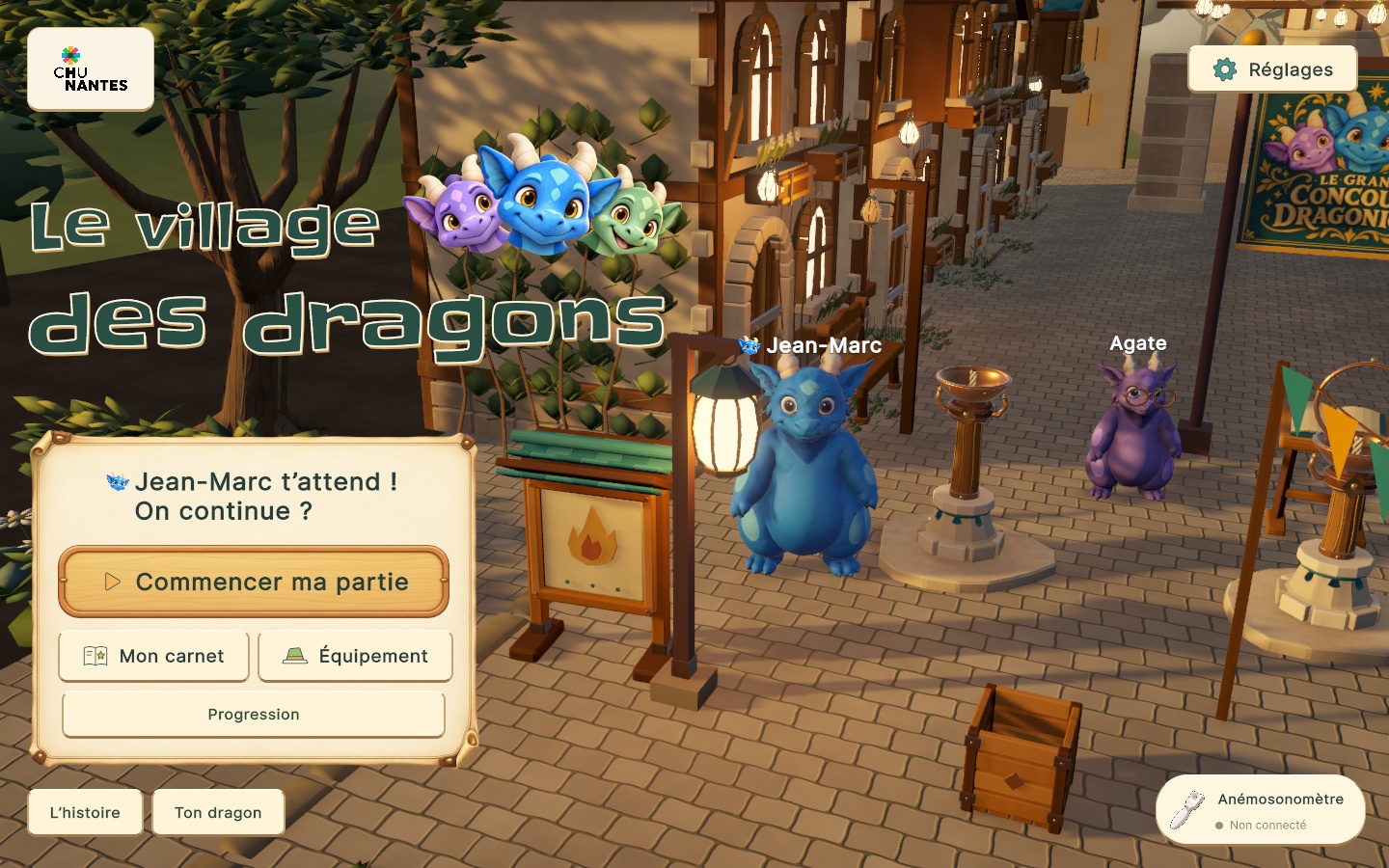
Le Village des Dragons accompagne la pratique orthophonique, notamment auprès d’enfants concernés par une fente palatine. Porté par le CHU de Nantes, le jeu transforme des exercices de souffle, de sons et de mots en activités dans le village.
L’appareil Naonext, relié en USB, fournit un retour sur le passage de l’air. L’orthophoniste accompagne la séance et évalue la prononciation à l’écoute.
Adaptez les activités et leur rythme à la séance. La progression est conservée sur l’ordinateur.
Depuis la page de téléchargement, choisissez la version adaptée à votre ordinateur lorsqu’elle est disponible. Ouvrez ensuite l’application et gardez le volume audible pour les consignes et les modèles.
Branchez le capteur USB. Placez son microphone et le capteur buccal devant la bouche, et les deux capteurs nasaux devant les narines. Aucune calibration préalable n’est demandée dans le parcours standard.
À l’accueil, choisissez Commencer ma partie ou Reprendre ma partie. Un premier tutoriel présente les gestes. Les quatre lieux sont proposés dans un ordre qui peut varier d’une partie à l’autre.
Le bouton Pause permet de reprendre le jeu, d’ouvrir les réglages ou de garder la partie pour plus tard. L’accueil permet ensuite de la reprendre.
Les captures de ce guide proviennent d’une version de développement. Elles montrent certaines activités en mode démonstration, sans mesure réelle.
Une partie traverse les quatre activités, dans un ordre variable.
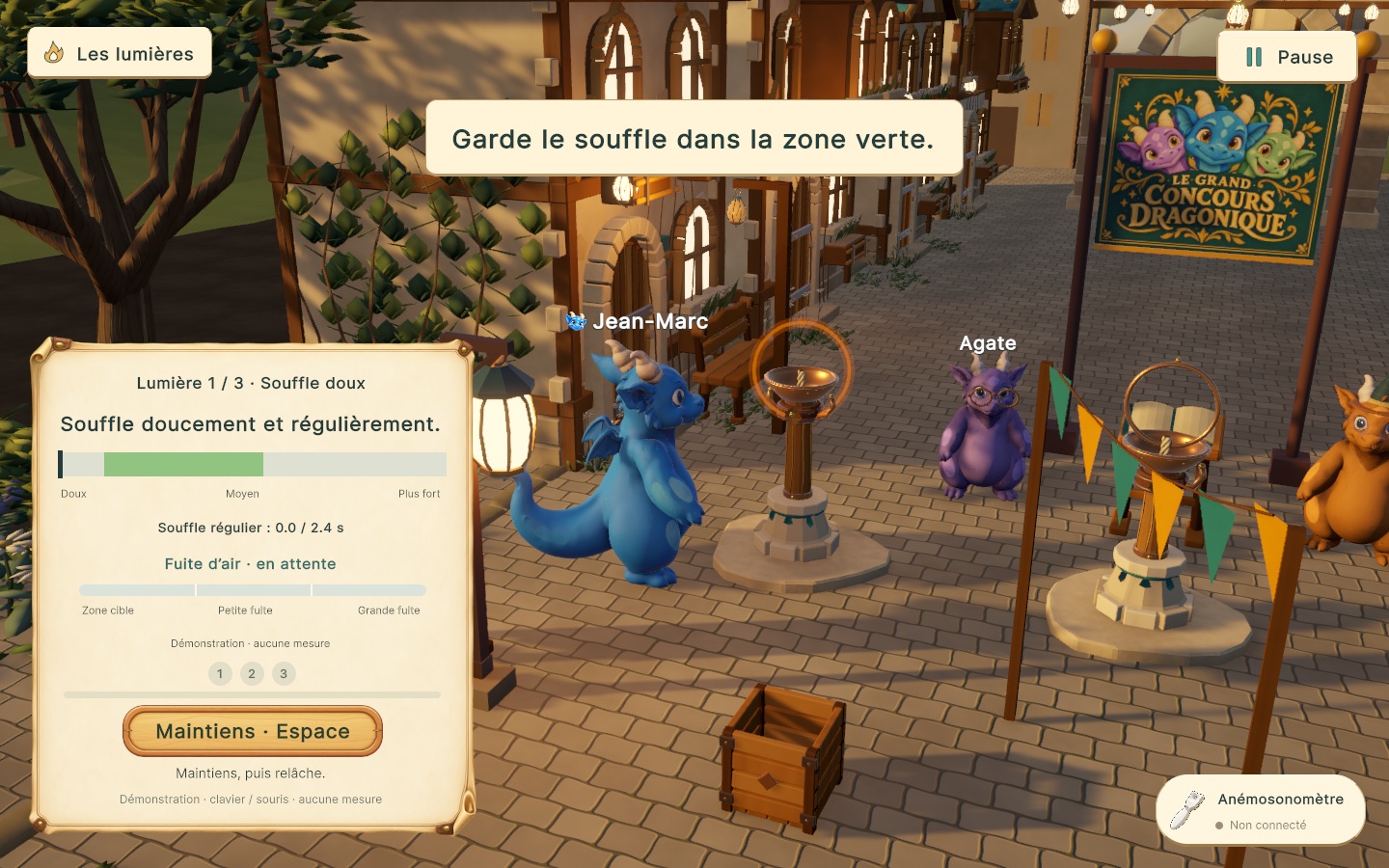
Pour éclairer le village, l’enfant souffle doucement et régulièrement en suivant la zone indiquée à l’écran. La ronde comprend trois intensités de souffle et trois lumières.
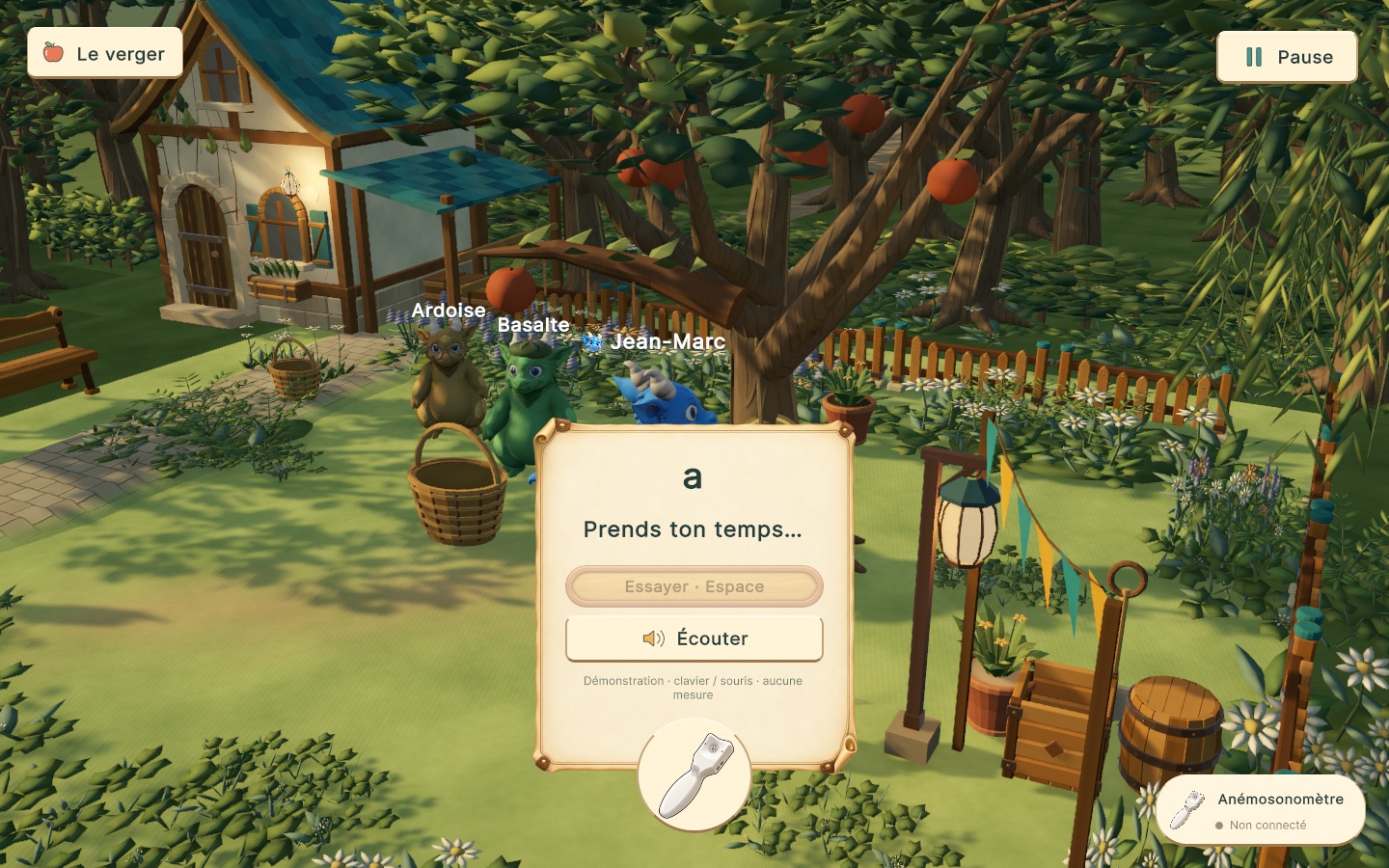
L’enfant écoute puis répète le son ou la syllabe proposé. Au fil de la série, le dragon aide à faire tomber une pomme dans le panier.
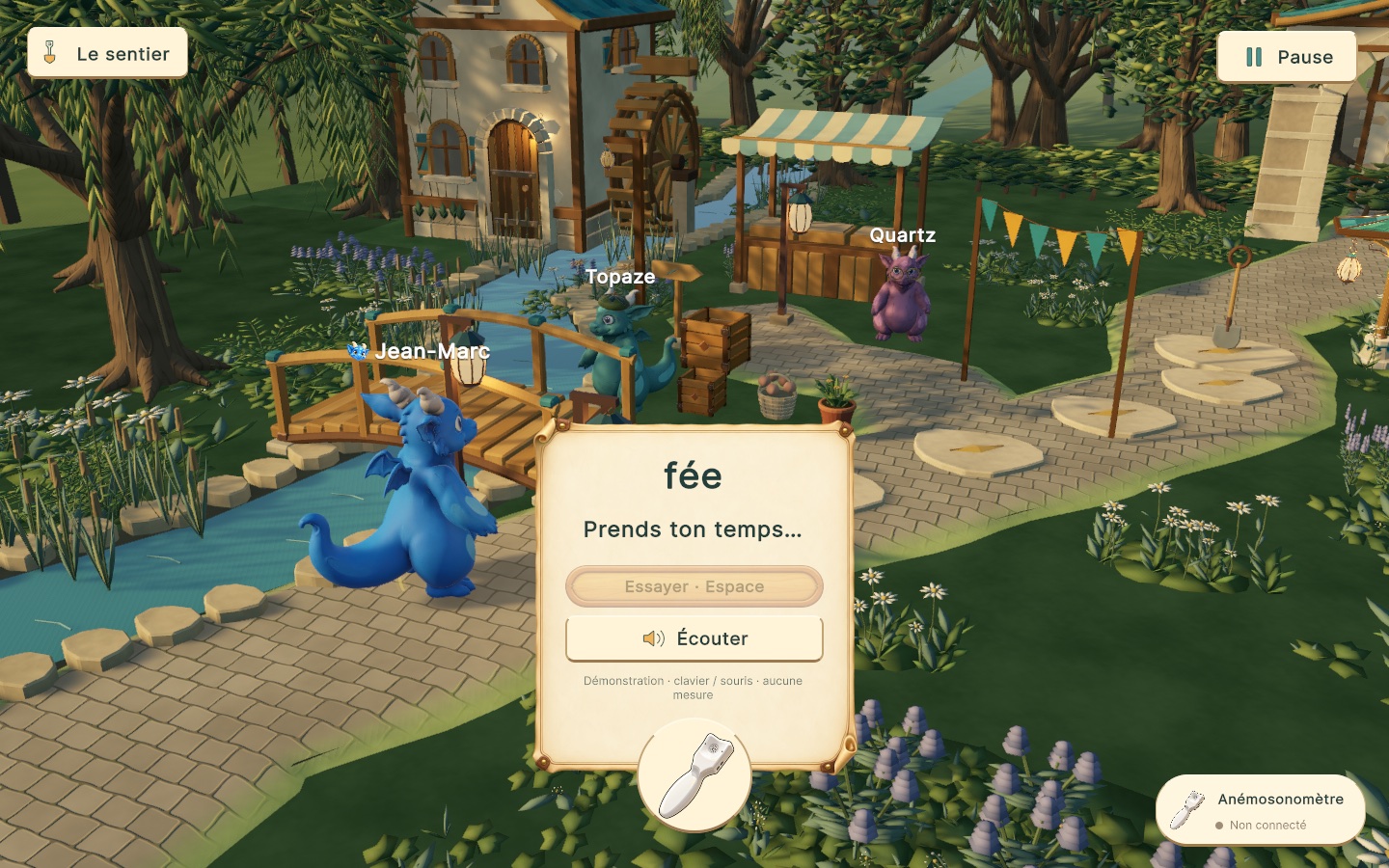
En disant les mots proposés, l’enfant accompagne son dragon sur le chemin pour retrouver la pelle et la rapporter au jardinier.
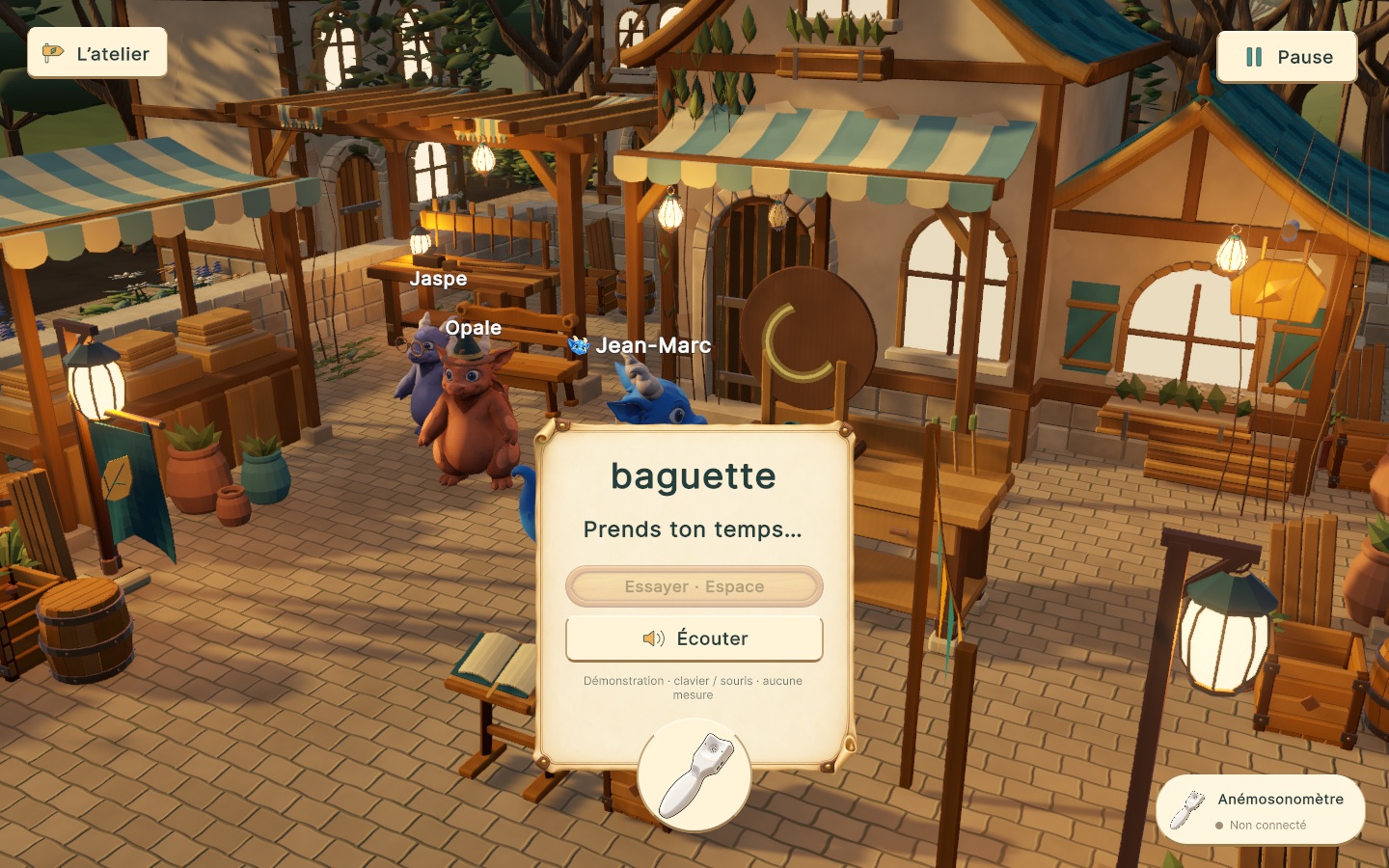
L’enfant dit des mots pour aider le dragon à réparer l’enseigne de la boutique.
Pendant les activités de parole, le jeu observe le passage de l’air par le nez durant la production. La jauge apparaît pendant la production et le résultat.
Si le passage automatique est activé, le jeu passe au son ou au mot suivant après le temps d’affichage choisi.
La cible reste affichée. Il est possible de choisir Réessayer ou de passer au son ou au mot suivant.
Si le signal est interrompu ou insuffisant, la fuite n’est pas évaluée. On peut réessayer ou continuer.
Le capteur décrit le flux d’air ; il ne sait pas si le mot a été correctement prononcé. L’orthophoniste conserve son appréciation à l’écoute.
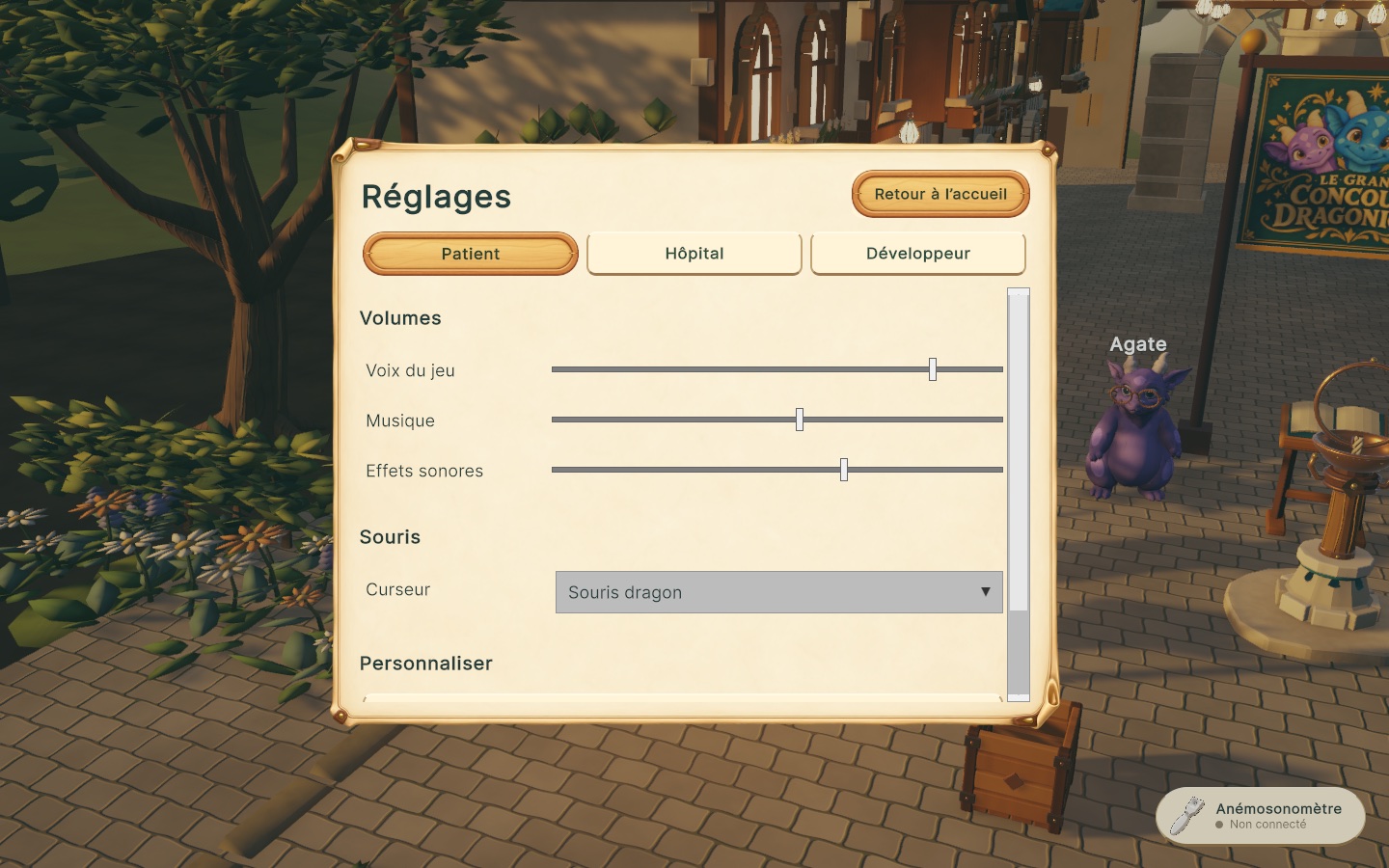
Ouvrez Réglages depuis l’accueil ou depuis Pause. Les onglets séparent les choix courants et les options réservées aux professionnels ou au développement.
Réglez séparément le volume de la voix du jeu, de la musique et des effets sonores. Choisissez le curseur normal ou dragon, modifiez le nom du dragon ou relancez l’histoire.
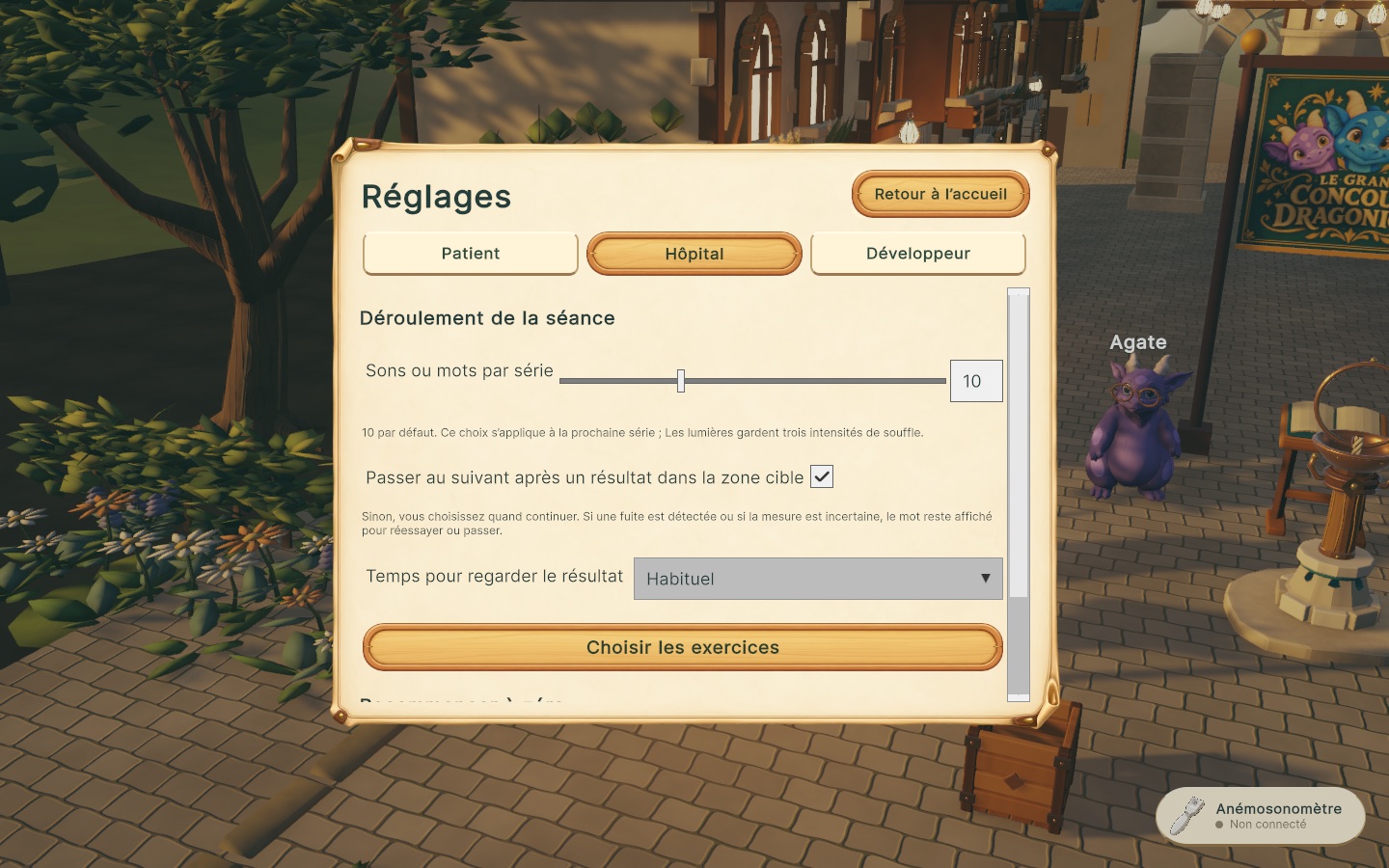
Adaptez le nombre de sons ou de mots par série, de 1 à 30. Le réglage par défaut est de 10 ; le changement s’applique à la prochaine série. Les lumières conservent leurs trois intensités.
Vous pouvez activer ou désactiver le passage automatique après un résultat dans la zone cible, et choisir le temps laissé pour regarder le résultat : Habituel, Plus de temps ou Tout mon temps.
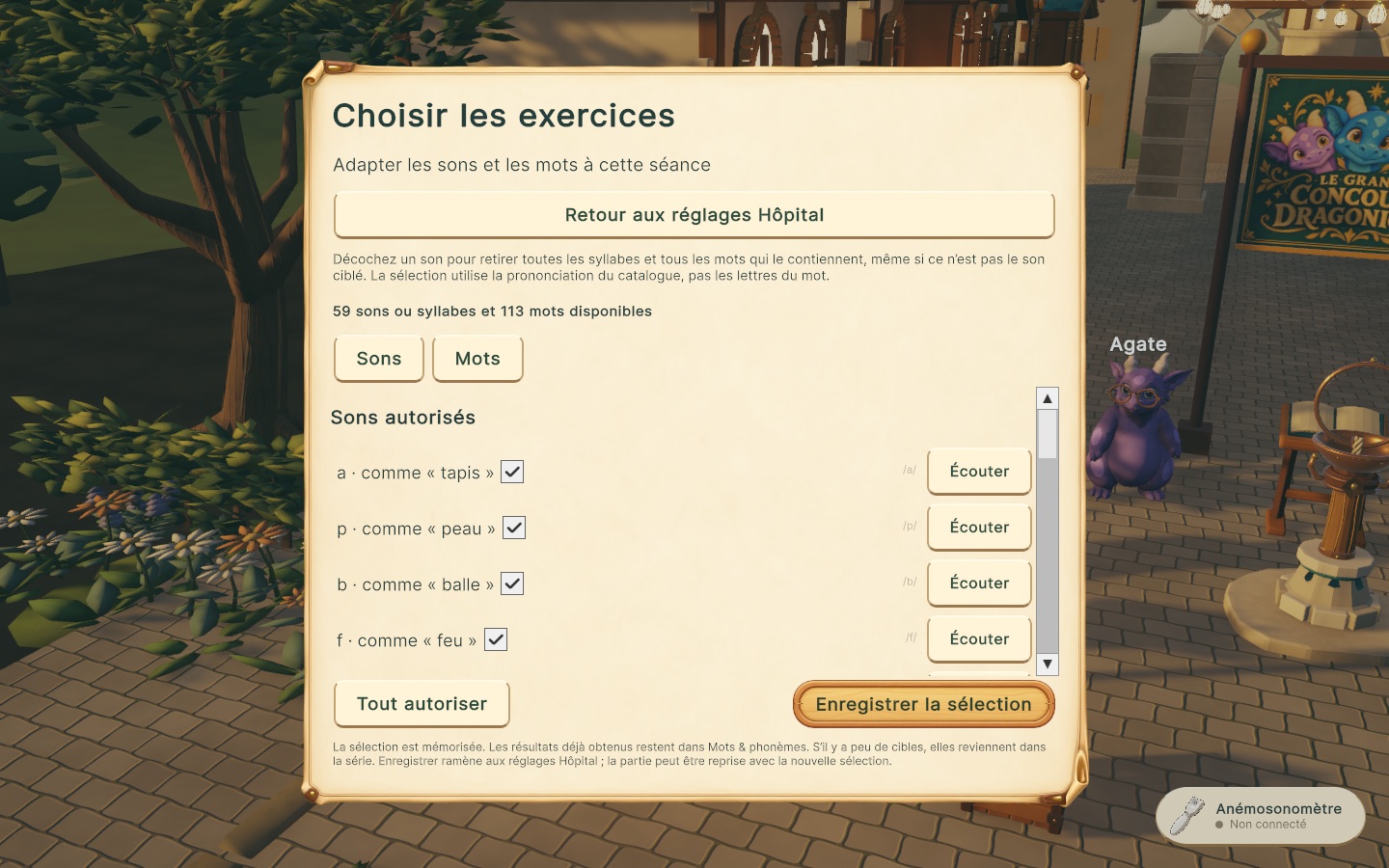
Dans l’onglet Hôpital, ouvrez Choisir les exercices pour autoriser ou retirer des sons et des mots. Décocher un son retire les syllabes et les mots qui le contiennent selon leur prononciation, même si ce son n’est pas la cible principale. Chaque mot peut aussi être retiré individuellement.
Conservez au moins une syllabe et un mot, puis enregistrez la sélection. Les résultats déjà obtenus restent visibles ; si le choix est réduit, certaines cibles peuvent revenir dans la série.
Cet espace réservé rassemble les outils techniques et les sources de test. Le mode clavier/souris permet une démonstration ; il ne produit aucune mesure réelle. Le microphone de l’ordinateur peut détecter la voix, mais ne mesure pas le flux nasal.
Depuis l’accueil, ouvrez Mots & phonèmes pour retrouver une vue d’ensemble du souffle, des phonèmes et des mots, ainsi que le détail des essais mesurés. Le suivi des sons et des mots utilise les cinq derniers retours mesurés ; les essais de démonstration et les mesures incertaines ne diminuent pas la progression.
Dans Notes de suivi, l’orthophoniste peut consigner séparément son appréciation de l’écoute. Ces notes sont enregistrées sur cet ordinateur, sans nom patient ni audio.
À la fin de la partie, les souvenirs des lieux visités et les étoiles gagnées rejoignent le carnet. Les étoiles permettent de choisir des accessoires pour le dragon ; le carnet accompagne aussi la préparation du concours.
Une partie interrompue peut être conservée et reprise plus tard sur le même ordinateur.
Vérifiez le branchement USB et l’état affiché dans le jeu. Assurez-vous que le microphone et les capteurs sont correctement placés. Si le problème persiste, consultez la personne chargée de l’installation ou les outils techniques réservés.
Attendez l’invitation à parler, puis reprenez à votre rythme. Lorsque le résultat est incertain, choisissez Réessayer ou passez à la cible suivante. Une mesure insuffisante n’est pas comptée comme une fuite.
Un mode de démonstration au clavier ou à la souris existe dans les réglages Développeur, dont l’accès est réservé. Dans Les lumières, maintenez Espace ou le bouton ; dans les jeux de parole, attendez l’invitation puis utilisez Espace ou le bouton. La démonstration ne fournit pas de mesure réelle.
Utilisez Garder ma partie pour plus tard depuis Pause, puis Reprendre ma partie à l’accueil. La progression est conservée localement sur le même ordinateur.
Retrouvez les versions pour votre ordinateur sur la page du jeu.
Voir les téléchargements